
创建属于自己的麦麦-Linux手动部署
1. 环境确认
最低系统配置:2 核 CPU / 2GB 内存 / 5GB 磁盘空间
本教程测试环境:Debian-12.0_x64。(若果是CentOS系统,必须是9,Ubuntu 20+/Debian 10+,否则napcat无法使用)
Python >= 3.10
uv >= 0.1.0 (推荐使用最新版本)
如果是租的云服务器,请确保文内的端口号在安全组中被放行
文内的[xxxx],请连同[]一起修改,不需要保留[]
2. 克隆麦麦,获取必要的文件
通过 git clone 将 麦麦 repo clone 到本地
通过 git clone 将 MaiBot-Napcat-Adapter clone 到本地
cd /
# 创建一个文件夹
mkdir maimai
cd maimai
# 更新apt工具
apt update
# 安装需要的git包
apt install -y git
# 拉取镜像
git clone https://github.com/MaiM-with-u/MaiBot.git
git clone https://github.com/MaiM-with-u/MaiBot-Napcat-Adapter.git
3. 安装uv
apt install -y python3-pip
# 使用 pip 安装 uv
pip3 install uv --break-system-packages -i https://mirrors.huaweicloud.com/repository/pypi/simple/
grep -qF 'export PATH="$HOME/.local/bin:$PATH"' ~/.bashrc || echo 'export PATH="$HOME/.local/bin:$PATH"' >> ~/.bashrc
source ~/.bashrc
下面是官方脚本安装,两者二选一即可
curl -LsSf https://astral.sh/uv/install.sh | sh
4. 使用 uv 安装依赖
cd MaiBot
uv venv
# 使用uv安装python
# 安装指定版本,安装最新版的指令是uv python install
uv python install 3.14
uv pip install -r requirements.txt -i https://mirrors.aliyun.com/pypi/simple --upgrade
cd ../MaiBot-Napcat-Adapter/
uv venvuv python install 3.14
uv pip install -r requirements.txt -i https://mirrors.aliyun.com/pypi/simple --upgrade
5. MaiBot Napcat Adapter 部署
# 复制并重命名文件
cp template/template_config.toml config.toml
6. NapCat配置
mkdir /napcat
cd /napcat/
curl -o \
napcat.sh \
https://nclatest.znin.net/NapNeko/NapCat-Installer/main/script/install.sh \
&& bash napcat.sh
依次输入 n 和 y,等待安装完成
启动napcat
# 创建新的窗口运行napcat
tmux new -t napcat
# 在新窗口运行napcat
xvfb-run -a /root/Napcat/opt/QQ/qq --no-sandbox
运行上述代码后会出现一个二维码,使用部署bot的qq号扫码
# 查看napcat的操作
napcat --help
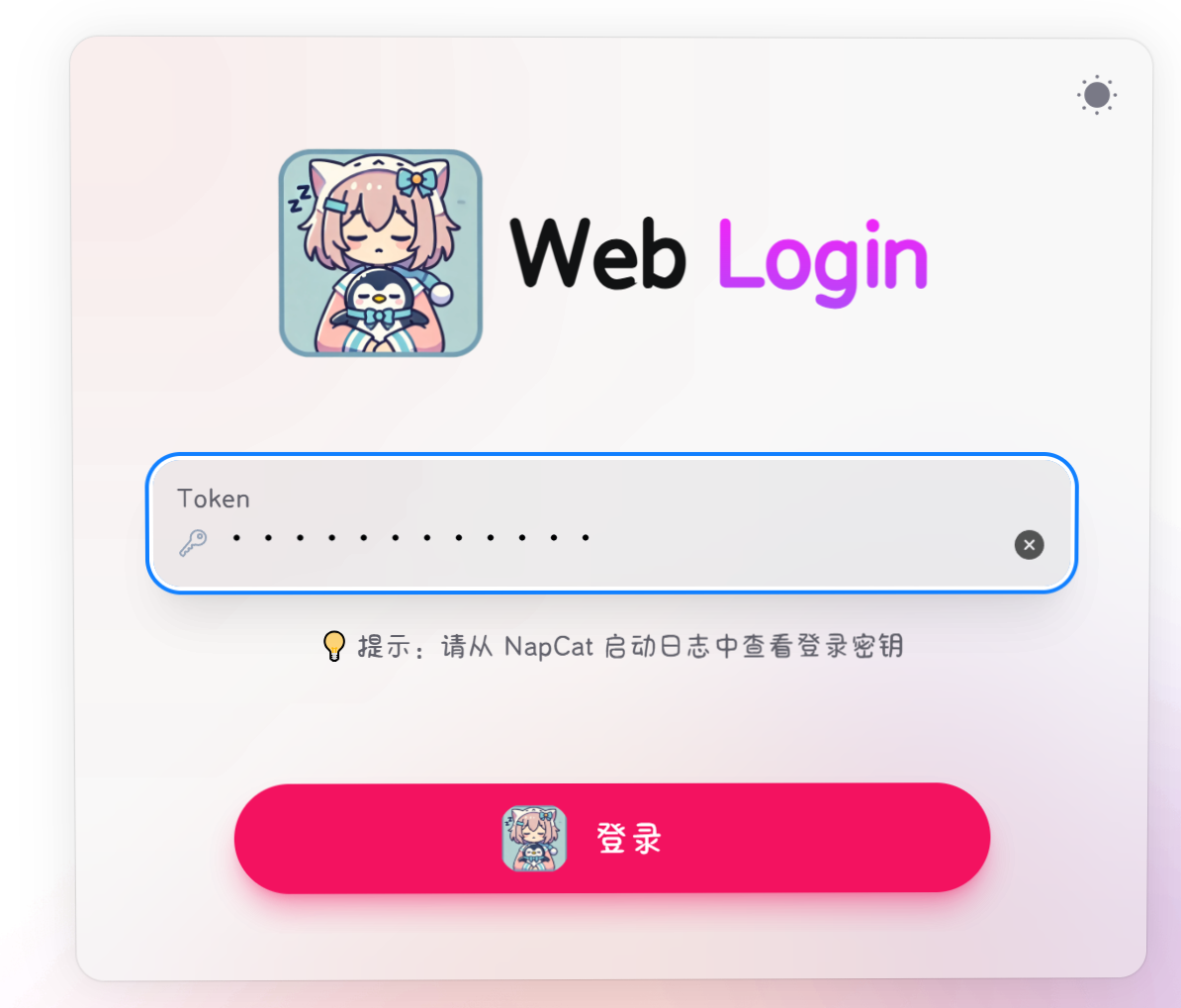
打开浏览器,在地址栏输入 [你的IP地址]:6099,进入如下界面,提示需要输入密码,那么密码是什么呢,请继续往下看。
回到控制台
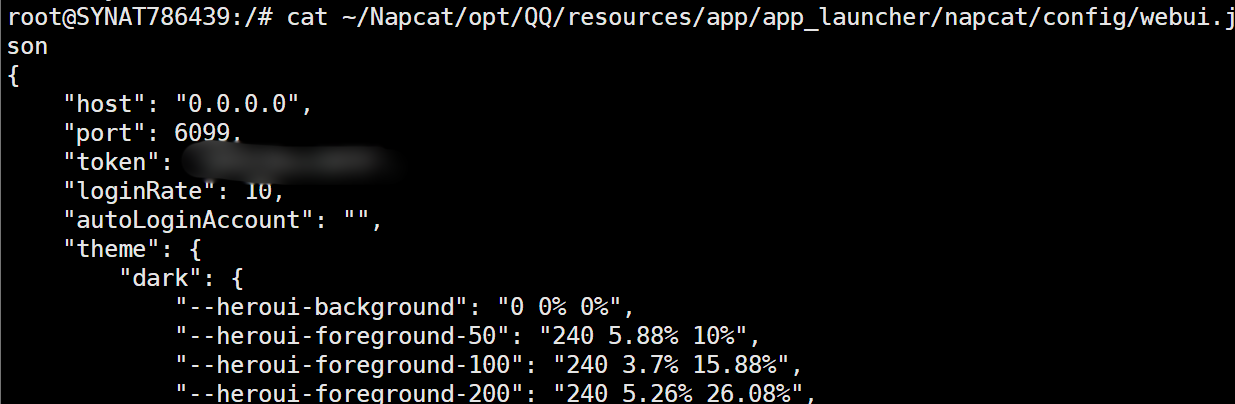
cat ~/Napcat/opt/QQ/resources/app/app_launcher/napcat/config/webui.json
在开头部分找到 "token": "你的token"
[你的token]就是需要填入的密码
输入密码登录,并进入如下界面,选择网络配置
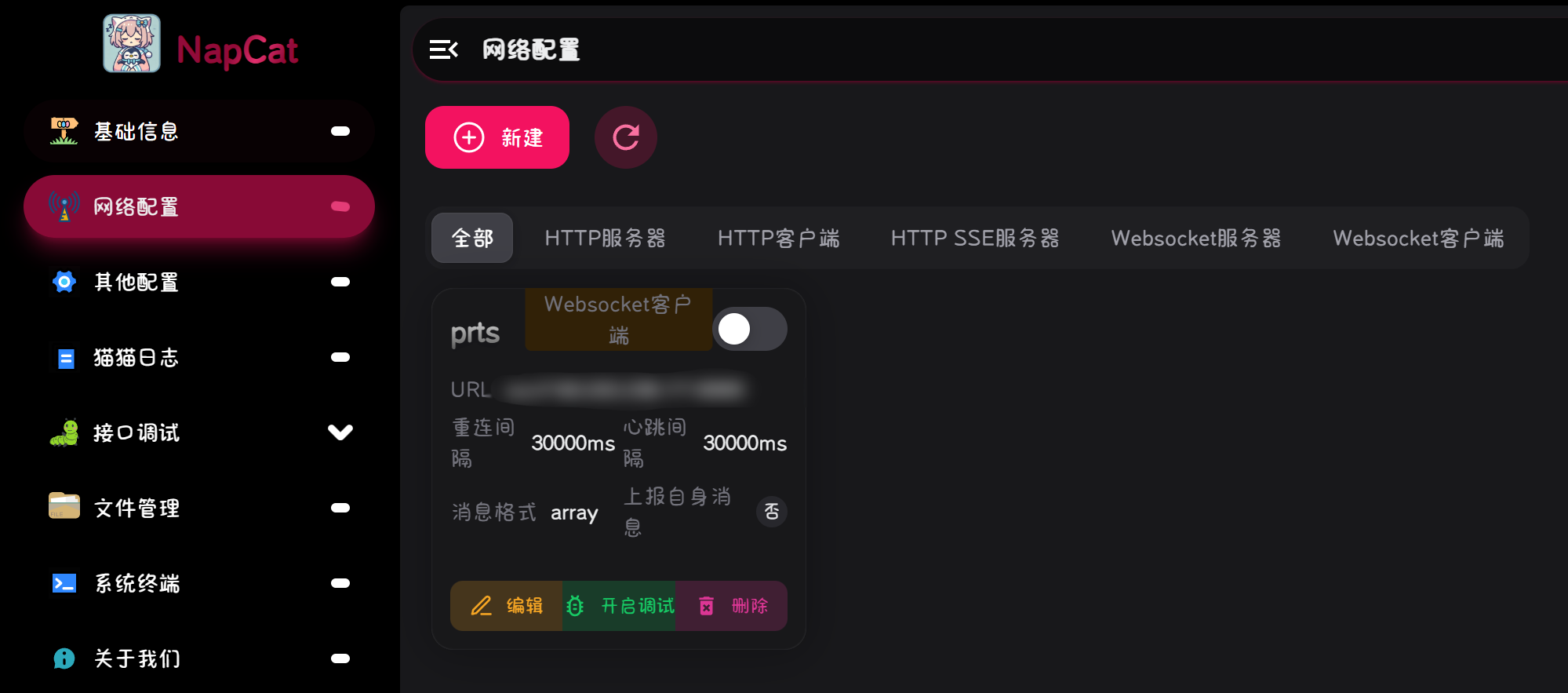
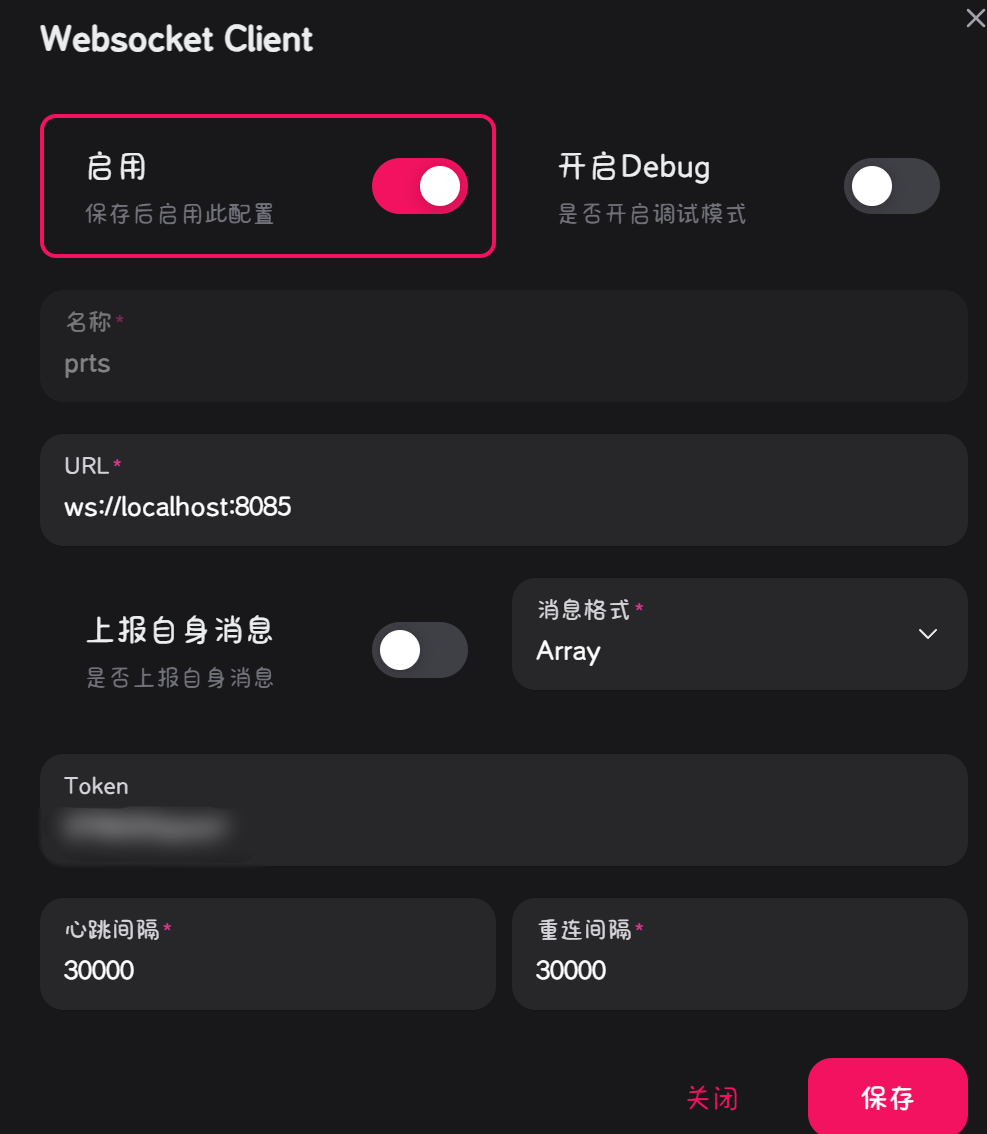
点击编辑,打开启用,点击保存,这样napcat就配置好了
7. 配置MaiBot和Adapter
cd /maimai/MaiBot/
# 创建文件夹mkdir config
# 复制并重命名配置文件
cp template/bot_config_template.toml config/bot_config.toml
cp template/model_config_template.toml config/model_config.toml
cp template/template.env .env
apt install -y vim
vim .env
里面的内容应该是如图
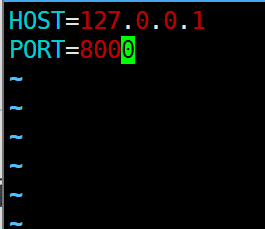
配置bot_config.toml
bot_config.toml是MaiBot行为配置文件,包含机器人的名称、性格设定及功能开关
配置参考官方文档,请务必一条一条地仔细看,根据自己要求修改
配置model_config.toml
这个配置文件主要告诉你,麦麦使用的各个模型都是什么功能,用什么大模型比较合适。
配置参考官方文档,请务必一条一条地仔细看,根据自己要求修改
MaiBot Napcat Adapter 配置
cd /maimai/MaiBot-Napcat-Adapter/
vim config.toml
修改参数
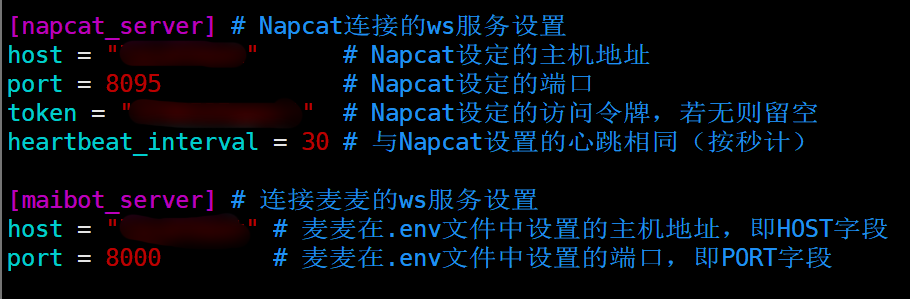
其余字段配置请参照官方文档,请务必一条一条地仔细看,根据自己要求修改
8. 启动麦麦
安装终端复用软件tmux,使用说明可以看这篇文章
apt instal -y tmux
使用tmux开启新的窗口启动麦麦核心
cd /maimai/MaiBot/
uv run python3 bot.py
使用tmux开启新的窗口启动Napcat适配器
cd /maimai/MaiBot-Napcat-Adapter/
uv run python3 main.py
9. 遇到的问题
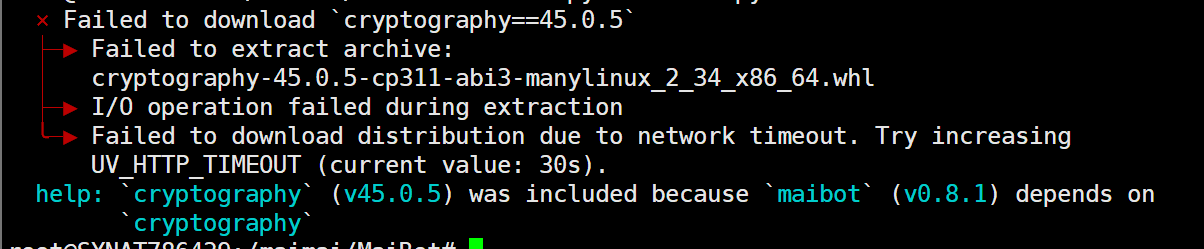
软件包下载失败,重新执行uv run python3 bot.py
多次执行如果还是失败,复制错误给AI,他会帮你选择国内镜像源,但是请记住,一定要在pip前面加上uv,在虚拟环境中进行安装。
或者参考下面的操作:
手动安装失败的包 uv pip install scipy
或者加上国内镜像源,下面使用的是清华大学镜像源
uv pip install scipy -i https://pypi.tuna.tsinghua.edu.cn/simple
10. 哈尽了
还有配置LPMM、安装插件、开启语言等功能,请参照官方文档,我也有些没明白,暂时就到这里吧,看懂了我再补充。